

A lo largo de este articulo os explico como migrar de Hostgator a BanaHosting, ambos usan cPanel, por lo que esto que os cuento aquí os puede servir para otros hostings.
¡Por cierto! Si no sabes por que hosting decantarte echa un vistado a la sección elegir hosting.
Si estás pensando en migrar de un hosting cPanel a otro también con cPanel este es tu articulo, aunque algo importantísimo: ¡Hazlo con tiempo!
|
¡Atención! Nota: Ha dado la casualidad de que hemos realizado una migración de HostGator a BanaHosting y hemos creado este articulo pensando en todas aquellas personas que quieran hacer una migración con cPanel. Aunque lo centremos en un caso particular, con ello no queremos decir que HostGator sea peor opción que BanaHosting (esto lo dejaremos a criterio personal), si sigues leyendo, conocerás un poco nuestra experiencia en HostGator y entenderás que el cambio no ha sido por un tema de mal funcionamiento. Realmente si buscas un Hosting Compartido que tenga servidores en EEUU, se podría decir que ambos juegan en la misma liga. En esta ocasión ha sido un tema económico (os hablaremos de ambos en otros articulos). |
Migrar de Hostgator a BanaHosting
Actualmente tenemos algún proyecto en vías de desarrollo enfocado a público de latinoamérica y a personas en EEUU de habla hispana.
Hoy os quiero hablar de un caso particular, de un proyecto que lleva aparcado unos 5 años por falta de tiempo.
El caso es que cada año Hostgator nos está cobrando $254.34 por sus servicios, un dinero que estamos perdiendo puesto a que este proyecto se encuentra "parado", lo cual hace que apenas esté dando beneficios.
Cuando empezamos con Hostgator el precio era bastante más económico, aunque en su momento tuvimos que pasar al plan profesional para poder tener "https" (actualmente el certificado SSL lo ofrecen de forma gratuita con todos los planes de hosting compartido).
Si os parece, vamos a ver una comparativa de lo que nos ofrecía Hostgator y lo que hemos contratado en BanaHosting, comentaros eso sí, que en Hostgator teníamos contratado el plan más elevado en cuanto a hosting compartidos y que en BanaHosting existe uno superior.
Plan de negocios Hosting compartido Hostgator
- Sitios web ilimitados (solo teníamos uno)
- Almacenamiento ilimitado
- Ancho de banda no medido
- Certificado SSL Gratuito
- IP DEDICADA GRATUITA
- Herramientas SEO gratuitas
- Dominio gratuito
- Bases de datos ilimitadas
- cPanel
- Garantía de devolución de 45 días
- Soporte 24/7
$5,95 al mes / $71,4 al año
¿Suena bien verdad? Bueno, por lo visto esto es durante el primer año, nosotros pasamos a pagar:
- Servicio de copia de segurirad básic CodeGuard: $32,95/año
- Dominio (parece ser que solo es gratuito el primer año): $17,99
- Hosting compartido plan de negocios: $203,40
Esto como os he comentado antes, suma un total de $254,34
Ahora veremos el plan de hosting compartido de BanaHosting que hemos elegido, tened en cuenta que existen también 3 planes, el de Hostgator era el mejor, este se encuentra entre medio y además nos dan algo de información de los servidores.
Plan Bana Profesional
- Sitios web ilimitados
- Almacenamiento SSD ilimitado
- Ancho de banda no medido
- Certificado SSL Gratuito
- Copias de Seguridad Automáticas gratuitas
- Dominio gratuito
- Bases de datos ilimitadas
- CPU 5,8Ghz y 6GB de memoria
- Centro de datos a elegir en EEUU o Europa
- cPanel
- Garantía de devolución de 30 días
- Soporte 24/7
- Protección DDoS
- 99,9 Tiempo actividad de red
- IP dedicada pagando $2/mes es decir $24 anuales
- LiteSpeed + LSCache
No está mal ¿¡Verdad!? El precio en el momento de escribir este articulo y por este plan es de $6,95/mes o lo que es lo mismo $75,06/año
Otras cosas que deberéis tener en cuenta en cuanto a elegir BanaHosting, bueno supongo que sabréis que lo ilimitado no existe, en cuanto almacenamiento se cuentan los inodos en lugar del tamaño de los archivos (esto ocurre en cualquier hosting ilimitado, solo que unos te van de frente y otros lo ocultan).
Para que os hagáis una idea, BanaHosting nos dice cuantos inodos tiene cada plan:
- Su plan más básico está limitado a 500.000 inodos
- El plan profesional (el que hemos elegido) está limitado a 750.000 inodos
- Y el mejor plan de hosting compartido que ofrecen, se encuentra limitado a 1.000.000 de inodos
¡Por cierto! La migración a BanaHosting es gratuita, si quieres que te la hagan ellos deberás facilitarles los datos de acceso al cPanel de tu actual hosting sea Hostgator u otro (abriendo un tiquet) y si crees que puedes hacerlo tu (seguro que sí, solo deberás seguir los pasos aquí expuestos).
A continuación veremos cómo migrar de Hostgator a BanaHosting. Bueno realmente veremos cómo migrar de cPanel a cPanel, por lo que esto os podría servir para otros casos (otros hostings)
Algunos consejos antes de proseguir:
|
Migrar de Hosgator a BanaHosting
Bueno, lo primero es conseguir la Clave EPP, para trasladar nuestro dominio.
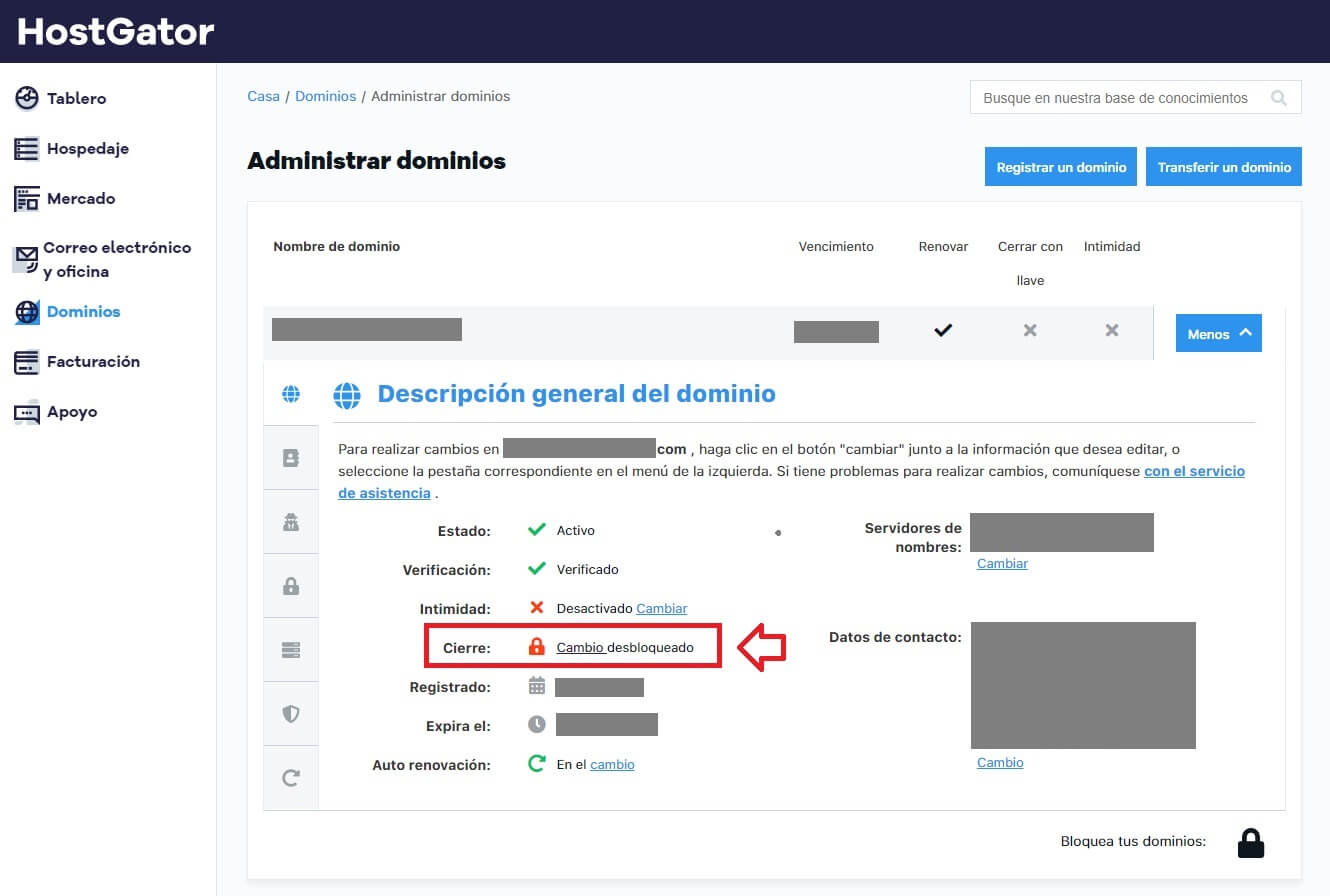
BanaHosting nos la solicitará en cuanto le indiquemos que queremos hacer uso de un dominio propio ya existente. Por si a caso, algo que piden algunos hostings es que la información de contacto del dominio no esté oculta, como podrás ver en la 2 captura, en HostGator se cambia donde dice intimidad.
¿Cómo migrar domino desde Hostgator?
Veamos en 3 sencillos pasos como conseguir la Clave EPP, la cual deberemos dar a nuestro nuevo proveedor para migrar el dominio.
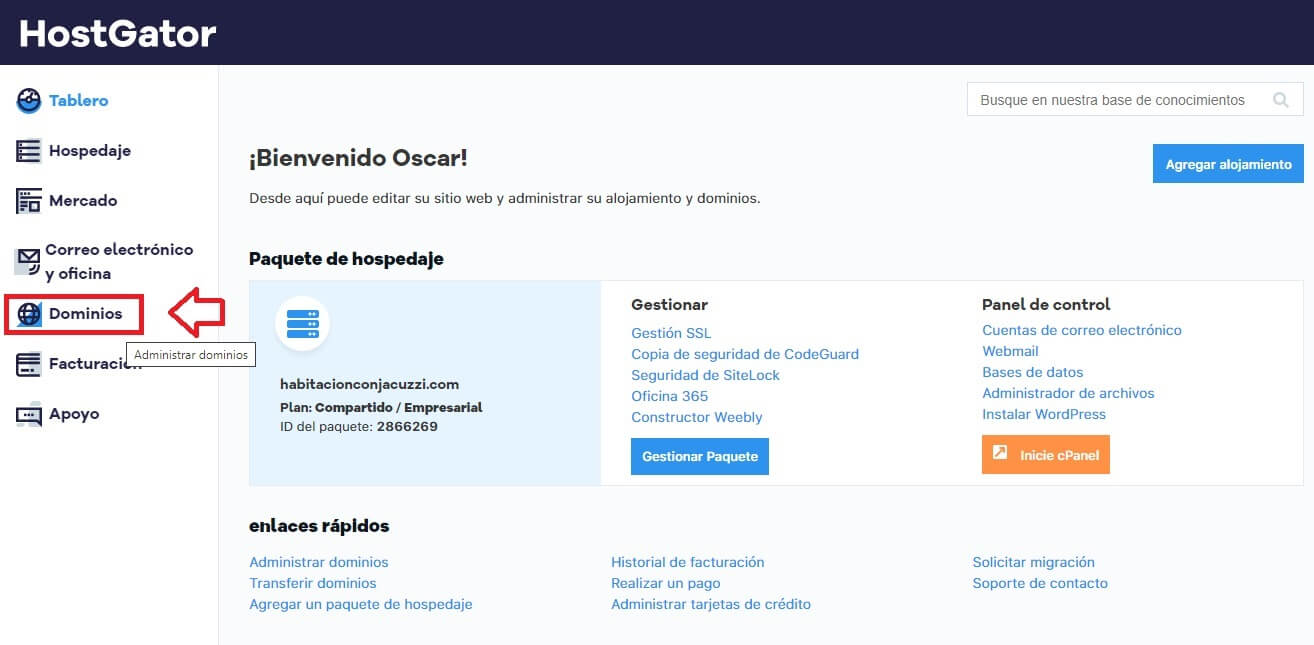
1. Accede a tu panel de HostGator y pulsa sobre Dominios
2. Al lado del dominio a migrar pulsa donde dice "más" (en la imagen se ve menos porque ya está pulsado) y después pulsa donde dice "Cierre: Cambio...".
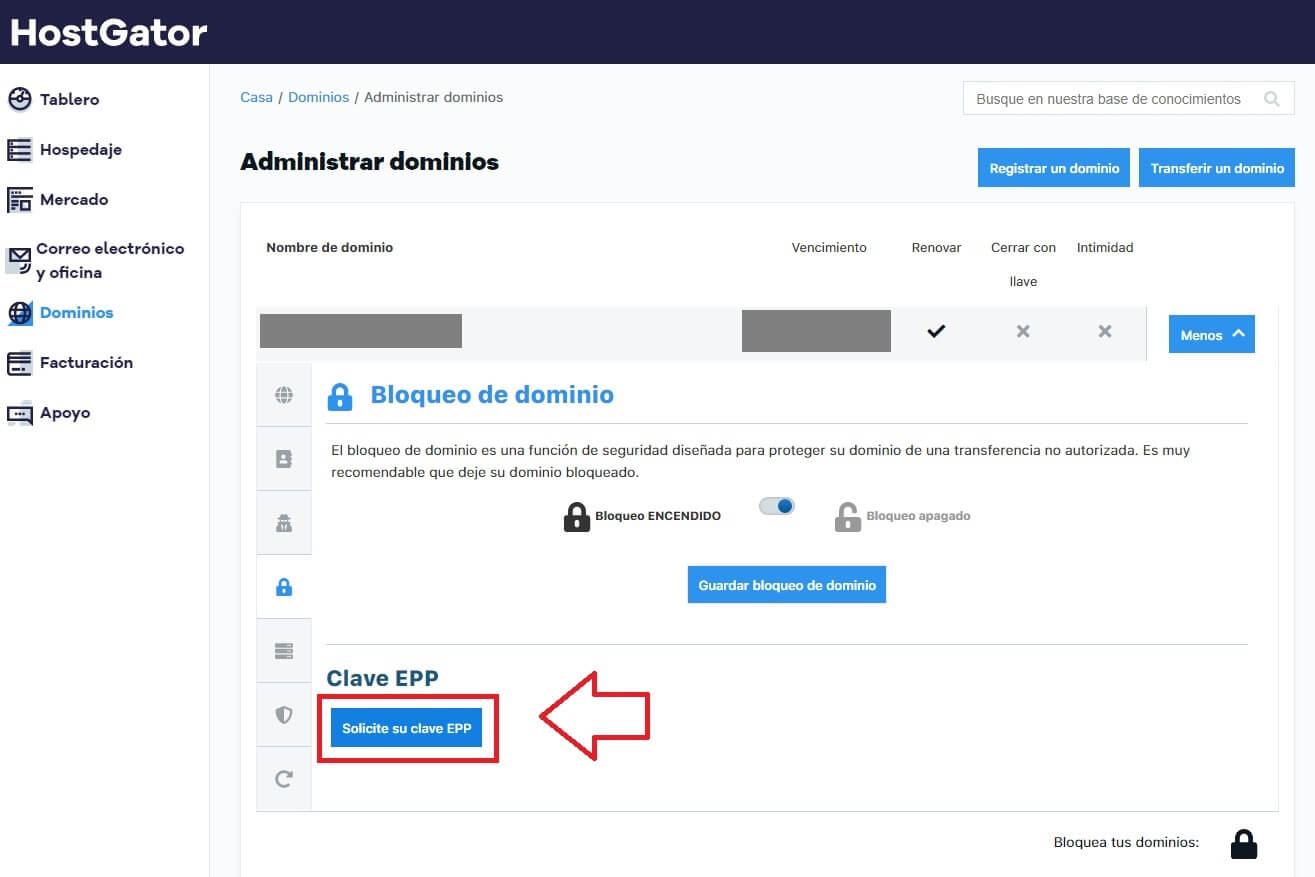
3. Desbloquea el dominio, despúes pulsa en el botón que dice "Solicite clave EPP" Se generará un código, el cual deberás copiar para posteriormente introducirlo en tu proceso de registro de Bana Hosting.
Pulsa sobre el botón que verás a continuación, desde él iniciarás tu proceso de contratación de los servicios de Bana Hosting (elige el plan que más se adapte a tus necesidades).
Al iniciar el proceso de contratación, verás que cuando le indiques que tienes un dominio propio te dirá que el dominio debe estar desbloqueado y que debes facilitarles la Clave EPP que has copiado. Solo deberás introducirla y seguir los pasos.
Bueno, hasta aquí hemos visto lo que tenemos que hacer para pasar nuestro dominio de Hostgator a BanaHosting. Ahora veremos como hacer para cargar todo el sitio web en BanaHosting.
Al poquísimo de contratar te empezarán a llegar emails de BanaHosting en los cuales te confirmarán la contratación y te darán datos de acceso temporales por si por ejemplo quieres utilizar el FTP, en el ejemplo lo haremos todo desde cPanel, pero si tu sitio fuese bestialmente pesado, siempre puedes cargar los archivos vía FTP.
¿Ya contrataste?
¿Tienes el Hosting operativo?
¡Sigamos!
Descargar Copia de Seguridad de Hostgator (cPanel)
Se trata de una copia de seguridad que podemos descargar desde cualquier cPanel esta entre otras cosas albergará todos los archivos de nuestro sitio web y nuestra base de datos.
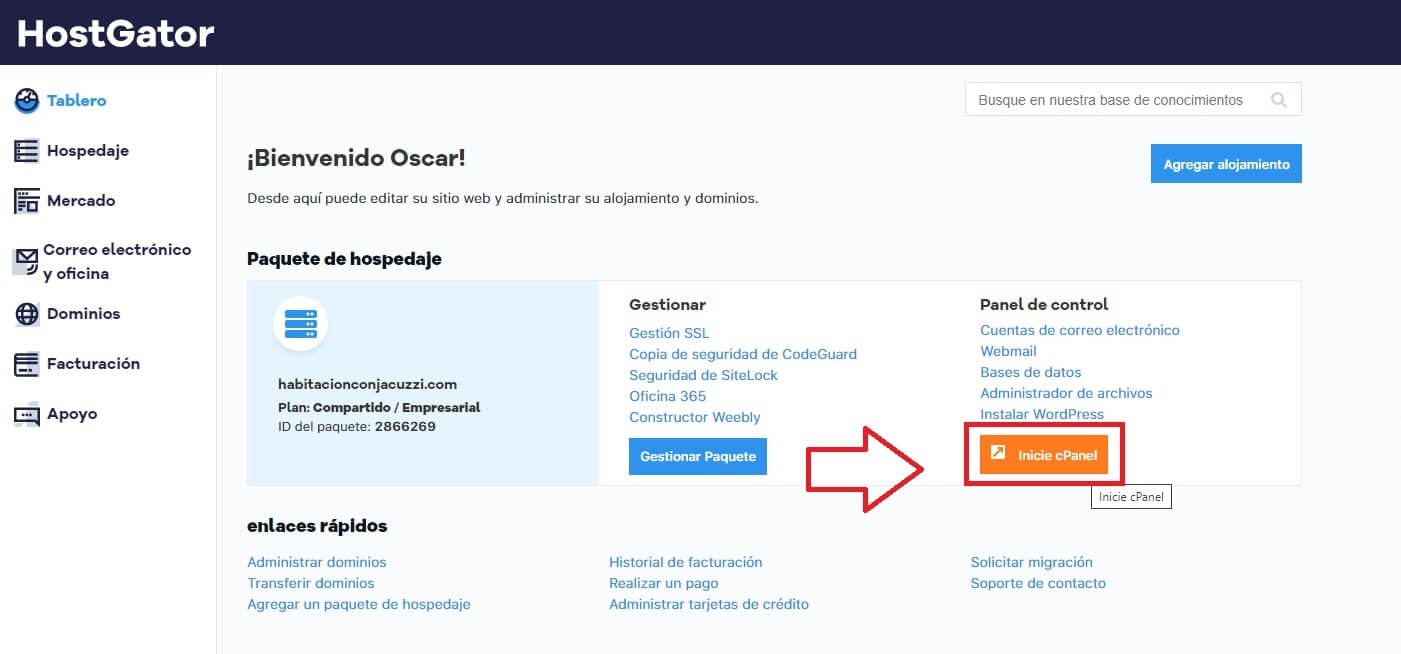
1. Accede al panel de Hostgator/Tablero y pulsa donde dice "Iniciar cPanel"
2. Ahora deberás pulsar donde dice "Copias de Seguridad"

3. Pulsa donde dice Dowload a Full Account Backup, aquí le indicarás dónde crear esta copia: Directorio de Inicio.
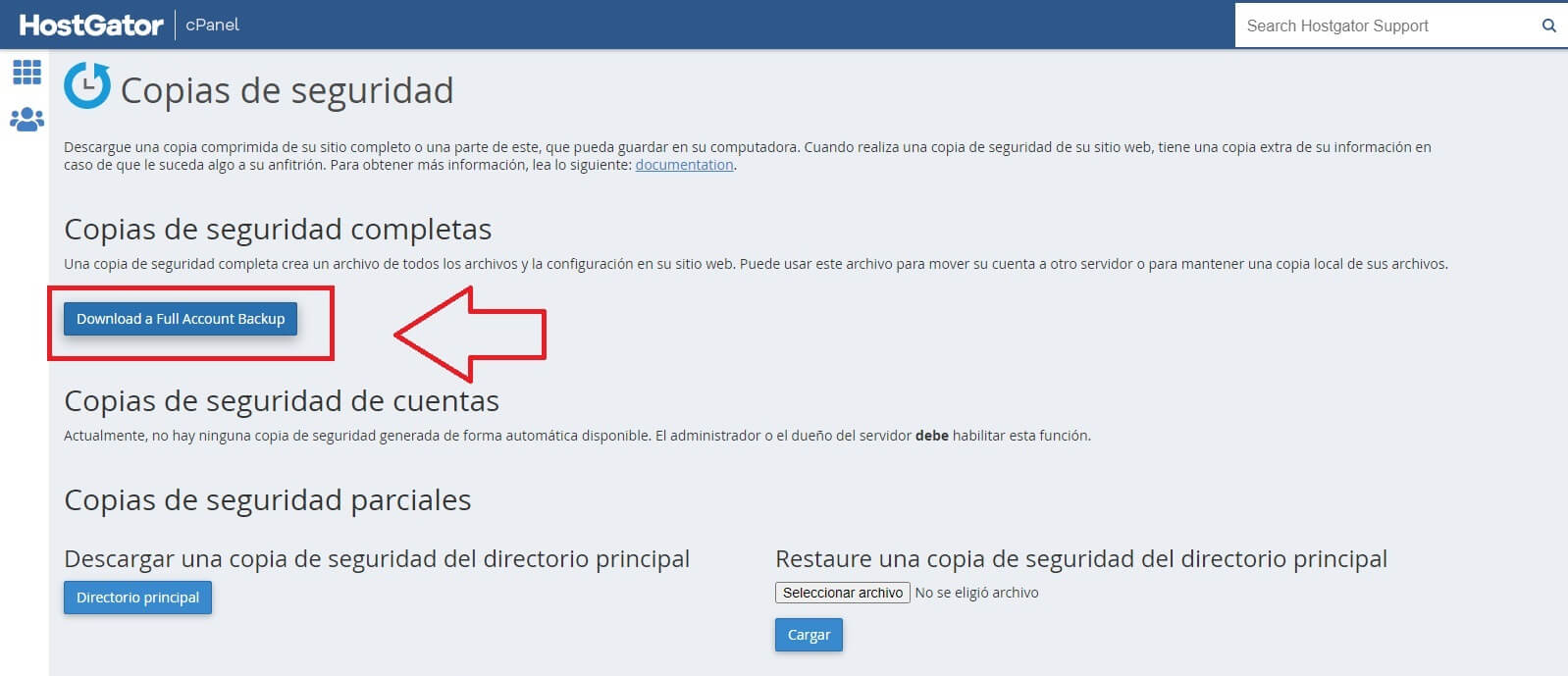
4. Se iniciará el proceso para generar la copia de seguridad y te avisarán al email una vez esté lista.

5. Si por lo que sea ves que no te llegase el email, prueba a acceder al apartado de copias de seguridad, si está lista, en este verás un enlace de descarga.
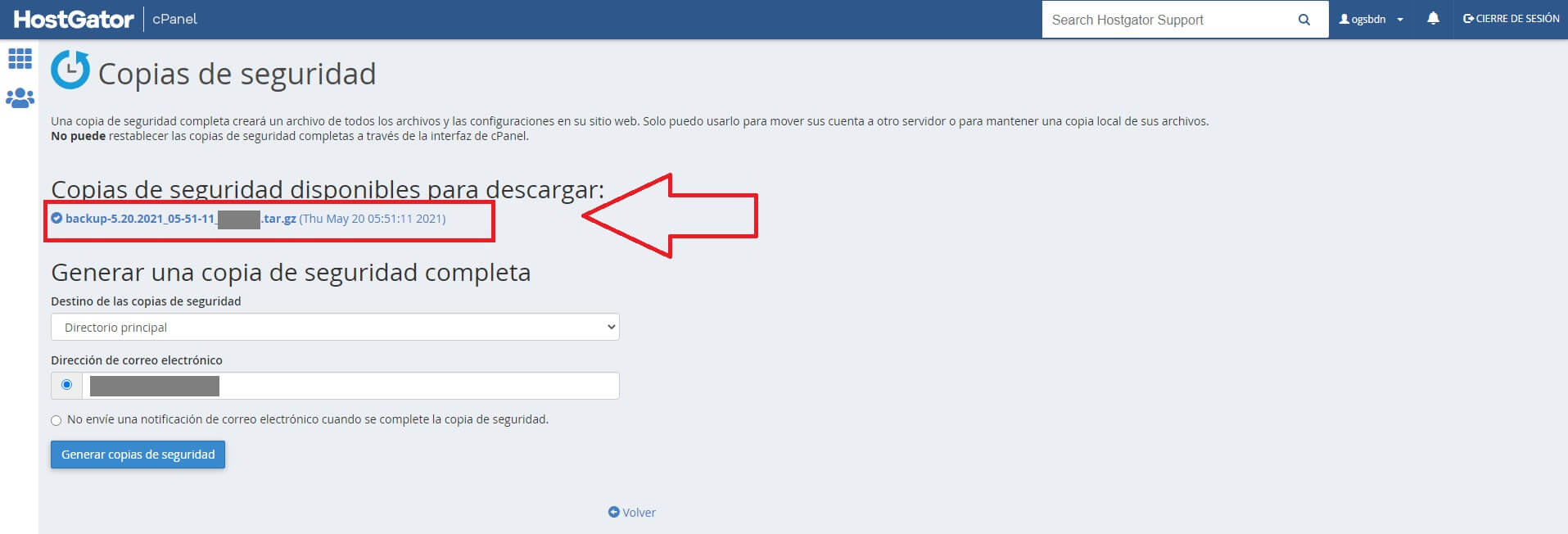
Descargar copia de seguridad de una web desde cPanel
OPCIONAL Estas líneas que verás a continuación puedes pasarlas por alto si lo deseas, realmente no es necesario que hagas esto, pero aún así te quiero enseñar otra forma para descargar los archivos y la base de datos de vuestro sitio web, para tener una segunda copia por si la copia automática generada por Hostgator (cPanel) estuviese defectuosa, bueno o simplemente por tener otra copia de seguridad y/o aprender otra forma de hacerlo (nunca se sabe).
De esta forma tenemos una descarga limpia de todos los archivos de nuestro sitio web. ¿Fácil verdad?
Ahora vamos con la copia de seguridad de la base de datos:
¡Y ya está! |
Cargar archivos en BanaHosting (cPanel)
Ahora nos toca ir a BanaHosting a cargar los archivos de nuestro sitio web, accederemos a nuestro panel, entraremos a cPanel y buscaremos Filemanager.
- Localizaremos el archivo que habíamos bajado desde Hostgator y lo descompriremos (si hiciste la segunda opción, saltate el punto 1 y 2).
- Accedemos a los archivos descomprimidos, entramos en Homedir >> public_html y si solo teníamos una página web en HostGator, nos aparecerán aquí todos sus archivos, por los que los seleccionaremos todos y los comprimiremos en un ".Zip" (seguramente encontrarás unos archivos por defecto en esta carpeta, crea una nueva carpeta y metelos dentro de ella)
- Ahora iremos al cPanel de BanaHosting, accedemos a BanaHosting, pulsamos donde dice ingresar a cPanel y aquí dentro buscamos el administrador de archivos (File manager)
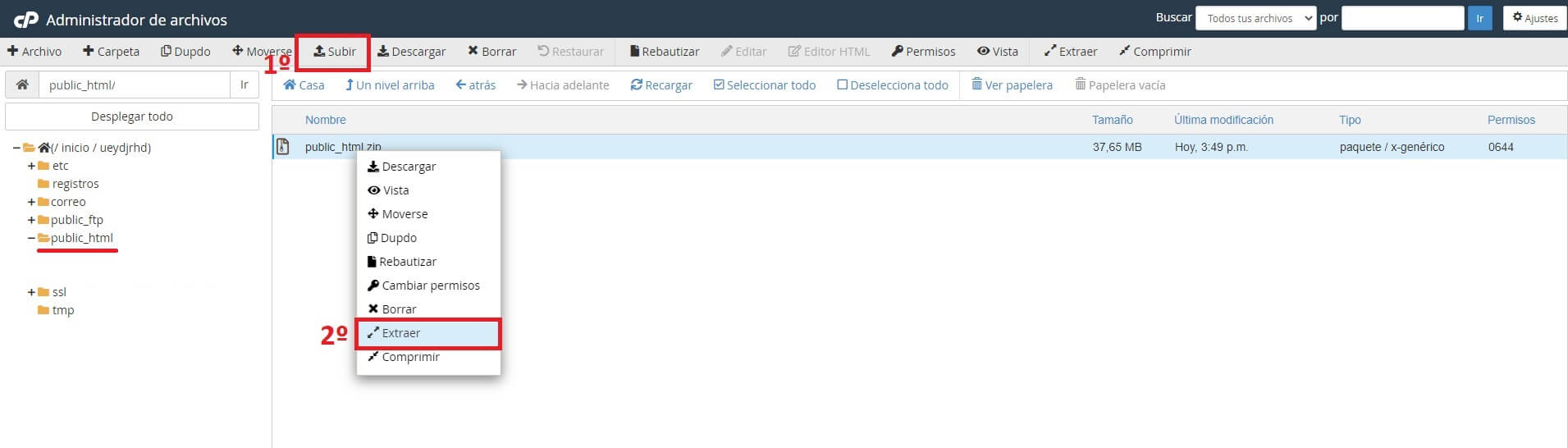
- Una vez dentro del administrador de archivos, en el menú de la izquierda pulsamos donde dice public_html
- Pulsamos arriba donde dice subir, para subir el archivo "Zip" que acabamos de crear (o bien subir el zip si hiciste los del recuadro azul de aquí arriba).
- Cuando el archivo ya se encuentre es piblic_html, pulsamos sobre él con el botón derecho sobre este y pulsamos en la opción que dice extraer. (Cuando finalice elimina el ".zip")
Subir Base de datos a BanaHosting (cPanel)
Bien, ya tenemos nuestros archivos en BanaHosting, vamos ahora a por la base de datos:
- Entramos al cPanel de BanaHosting
- Hacemos clic donde dice Bases de datos Mysql
- Donde pone nueva base de datos ponemos el nombre que le queremos dar a nuestra base de datos (asignará prefijo de forma automática) y pulsamos en crear base de datos.
- Ahora un poco más abajo donde dice añadir nuevo usuario creamos el usuario y contraseña (lo apuntamos) le damos a crear usaurio.
- Después pulsamos donde dice agregar, para agregar al usuario a esta base de datos y le damos todos los permisos.
Vale, ya temos la base de datos y el usuario creado, pero esta está vacia, ahora deberemos importar la base da datos que teníamos en HostGator a BanaHosting:
- Accedemos a lo que habíamos descargado y descomprimido de HostGator, buscamos localizamos la carpeta "mysql" (si hiciste lo del cuadro azul pasa al punto 3)
- Si solo tenías un sitio web, lo tienes fácil, si tenías más de uno tendrás que mirar que base de datos corresponde a este sitio en el archivo config o configuration de tu CMS.
- Una vez localizado el archivo vamos a BanaHosting, accedemos a cPanel y pulsamos sobre phpMyAdmin.
- Dentro de phpMyAdmin veremos que aparecerá la base de datos que acabamos de crear, pulsamos sobre esta y pulsamos sobre el botón importar.
- Aquí dentro pulsamos sobre seleccionar archivo, buscamos la base de datos que previamente habíamos localizado, la seleccionamos y pulsamos sobre continuar.

¡Bien!
¡Ya tenemos la base de datos cargada en BanaHosting!
Pero si lo dejamos así la web no funcionará...
Modificar archivo de configuración
¿Os acordáis que habíamos apuntado el usuario y la contraseña de la base de datos que creamos? ¡Pues toca modificarlo!
- Como ya tenemos cargado nuestro sitio web en BanaHosting, nos tocará descargar el archivo de configuración de nuestro CMS ubicado en el directorio raíz (configuration.php para Joomla, WP-config.php para Wordpress, etc.)
- Una vez descargado lo abrimos con el bloc de notas.
- Aquí dentro deberemos cambiar el nombre de la base de datos BD, el usuario y la contraseña (en caso de ser distintos)
public $user = 'nombre de usuario';
public $password = 'contraseña';
public $db = 'nombre de la base de datos';
Guardamos el archivo y lo volvemos a subir.
Bueno si has seguido los pasos de una forma u otra y ya tienes los archivos y la base de datos en tu nuevo hosting, solo nos faltaría esperar que concluya la migración del dominio.
Si tienes el dominio contratado de forma externa a tu hosting, deberás configurarlo en tu proveedor.
Cambio DNS del dominio
Tendremos que estar pendientes, acceder a BanaHosting y comprobar en el apartado dominios si el estado de nuestro dominio es activo.
Seguramente tendremos que cambiar las DNS, ya que tendrá las de Hostgator, por lo que aunque esté activo seguirá apuntando a Hostgator.
- Para ello simplemente iremos a "Mi Servicios" y copiaremos los dos servidores, donde dice "nameservers".
- Paralelamente a esto para copiar de uno en uno, podemos abrir en una nueva pestaña "Mis Dominios": Dominios, clic derecho sobre "Mis dominios", abrir en nueva pestaña.
- Junto al dominio nos aparecerán unos puntitos, pulsamos y pulsamos en gestionar dominios.
- Después pulsamos dónde dice "cambie los servidores que apuntan a su dominio" y aquí sustituiremos los DNS de hostgator por los de BanaHosting (copiándolos como se ha indicado en el punto 1)
*Ten en cuenta que las DNS pueden tardar horas en cambiar.
Comprobaciones finales
Antes de dar de baja Hostgator, comprobaremos que nuestro sitio web funcione perfectamente.
Uno de los errores más típicos en cualquier migración es el ver como se muestra la Home perfectamente, pero al ir a cualquier sección, la web devuelve un error 4o4.
Esto en la mayoría de los casos ocurre porque o bien no tenemos el archivo htaccess ni en su versión mínima o bien este se encuentra bajo la extensión ".txt"
Crea una cuenta FTP desde el cPanel (también puedes usar la cuenta por defecto que te enviaron al email) y accede a tu hosting utilizando una herramienta de FTP como por ejemplo FileZilla, la cual es completamente gratuita y puedes descargar desde este enlace.
Si tienes el archivo htaccess pero se presenta como "htaccess.txt" deberás renombrarlo quitándole la extensión ".txt" y te aparecerá como ".htaccess"
Es posible que tampoco tengas activado tu certificado SSL y por lo tanto tu web no se muestre como segura "https", pero seguro que encuentras como hacerlo facilmente.
Dar de Baja Hostgator
¡Importante! Si te encuentras en la misma situación que nosotros, solo tenías un sitio web y/o quieres finalizar por completo con Hostgator, deberás dar de baja el servicio (no lo hagas hasta estar seguro que la migración se ha completado con éxito).
Una vez migrado a BanaHosting, toca dar de baja el servicio de Hostgator para evitar posibles sustos.
¿Cómo cancelar una cuenta de Hostgator? Lo primero es borrar tu tarjeta en el caso de que tuvises activada la renovación automática, después deberías entrar en tu cuenta de Hostgator y acceder al formulario de baja.
Simplemente deberás seleccionar las opciones del por qué te das de baja y enviar el formulario.
Debe mostrate un mensaje que te indicará que tus servicios se cancelarán llegada la fecha de vencimiento.
Conclusiones: Migrar de cPanel a cPanel
Este articulo lo he desarrollado al migrar de Hostgator a BanaHosting, uno de nuestros sitios web (el único que teníamos en Hostgator)
Es un mero ejemplo para explicaros dos cosas importantes: ¿Cómo hacer una copìa de seguridad de mi sitio web? (archivos y base de datos) y ¿Cómo migrar de cPanel a cPanel?
Hemos tenido Hostgator unos cuantos años y la verdad mal no ha funcionado, solo que como este proyecto en cuestión se encuentra en stand-by, hemos decidido reducir el gasto, pasando a pagar $179,28/año menos en BanaHosting, respecto a lo que pagábamos en Hostgator. Es decir, hemos pasado de pagar $254,34 a pagar $75,06
Una de las grandes diferencias es que ahora no tenemos IP dedicada (aunque lo valoraremos ya que solo cuesta $24/año más)
Algo que no me gustó demasiado en HostGator fue que en su momento recibí una atención no demasiado buena y tuve un problema con la autorenovación (un susto), aunque finalmente no pasó nada y recuperé mi dominio.
En cuanto a la atención de BanaHosting, a ver, supongo que la velocidad dependerá de la gravedad del asunto. Al iniciar el proceso de migración a BanaHosting recibí un email en el que me decían que el código facilitado era erróneo (imposible, era un copia y pega). Por lo que abrí un tiquet, pegué el código y una captura de pantalla. Tardaron unas 4h en contestarme y me indiciaron que la migración seguía su curso. Nota: he hecho ya varias consultas y por el momento me han contestado bastante rápido y en español.
Somos perros viejos y queremos dejar de momento al margen el tema de las CDN, por lo que nos interesaba estar cerca del mercado Americano y como bien os he indicado, en BanaHosting puedes elegir si alojar tu sitio web en EEUU o bien en Europa.
Si crees que no vas a ser capaz de hacer la migración, siempre puedes abrir un tiquet en BanaHosting y facilitándoles tus datos de acceso al cPanel de Hostgator y ellos lo harán por ti de forma gratuita. *De todas formas es recomendable que te pongas a ello y tengas tu propia copia de seguridad, así te familiciarás con el uso de cPanel.
Y esto es todo amigos...
Hasta aquí la Migración de Hostgator a BanaHosting
Si quieres cambiar de hosting pero no tienes claro qué hosting elegir, puedo decirte algo, BanaHosting es una buena opción si buscas un equilibrio calidad/precio, evidentemente todo dependerá de tus requisitos y del volumen de tus visitas, de todas formas no dejes de visitar nuestra sección elegir hosting ?
¡Espero que esta publicación te haya sido de utilidad!
De ser así, te agradecería que premiaras el tiempo que he dedicado en crearla y compartirla contigo ?
Solo te pido que des ? Like, ? Compartas y/o nos sigas en ? redes sociales.
¡¡Vamos!! ¡Que no pido tanto! ?
¡
Por último! Ya solo me queda decirte...
? Fuerza, salud y enriquecimiento ¡Para ti y para tus proyectos!