¿Sabías que gracias a Google Analytics podemos saber qué busquedas realizan los usuarios en nuestro sitio web?
Es una función que puede resultarnos muy útil a todos los que administramos un sitio web, ya que nos permitirá conocer cuáles son las necesidades del usuario, las carencias de nuestro sitio, etc.
Si tienes una tienda online, es vital que aprendas a configurar las búsquedas en el sitio en Google Analytics.
Estas estadísticas pueden resultar muy jugosas. Nos ayudarán a aumentar ventas o incluso a saber que debemos incluir "x" nuevo producto con el que quizás no contamos y nuestros usuarios esperaban encontrar, a saber que debemos cambiar productos destacados o recomendados, cambiar productos relacionados, mejorar nuestro SEO, etc.
Si usáis Joomla y os queréis ahorrar este paso, bastará con que echéis un vistazo al articulo: configurar el buscador interno de Joomla, ya que dicho buscador recoge si así lo deseamos, las estadísticas de búsqueda que se generen en nuestro sitio web.
Estadísticas búsquedas internas de mi sitio web en Google Analytics
Aprovecha los datos de búsquedas internas de tu sitio web que Google Analytics puede proporcionarte.
Explora las palabras clave que los usuarios han escrito en tu buscador, estos datos te permitirán conocer Keywords (palabras clave) que seguramente emplearán también a la hora de realizar sus búsquedas en google.
Nos pueden servir para optimizar nuestro contenido y conseguir más tráfico, para mejorar la experiencia de usuario o para resolver una carencia de producto o información.
Sin lugar a dudas es algo muy importante que nos ayudará a mejorar la conversión y la experiencia de usuario.
No te olvides de analizar las páginas más visitadas a raíz de las búsquedas internas realizadas por el usuario, con tal de poder optimizarlas.
Debes valorar también por qué se relizó cada una de estas búsquedas. ¿No encontraron lo que buscaban en la página a la que accedieron? ¿Querían seguir navegando por su sitio y tomaron un atajo? ¿Producto relacionado no vinculado? ¿No supieron encontrarlo mediante el menú?
Son muchas las cuestiones que nos podríamos plantear, habría que analizar cada caso particular para dar una respuesta y más si un término de búsqueda igual o similar se repite mucho.
Configurar Búsquedas internas en Google Analytics
Accede a tu sitio web, realiza una búsqueda y fíjate en la URL que te aparece:
https://borntoseo.com/buscador?searchword=link%20building&searchphrase=all¿Te aparece una palabra o letra entre "?" y "="?
Si utilizas WordPress, esta seguramente sea una "s"
https://tupaginaweb.com/?s=probando+el+buscadorApunta esta letra o palabra que más adelante la necesitaremos.
Dependiendo de que versión de Google Analytics utilices deberás hacer un proceso u otro (Versión Universal o GA4)
- Accede a tu cuenta de Google Analytics
- Selecciona la propiedad que vas a configurar
- Accede dónde dice administrar (icono engranaje)
- ¿Te aparece la columna vista? En caso afirmativo haz clic aquí, ya que estás utilizando la Versión Universal de Analytics, de lo contrario haz un poco de scroll y sigue con el siguiente paso.
Configurar Búsqueda interna en GA4
Cuando creas tu cuenta de Google Analytics (GA4), te aparece esta configuración, por inercia siempre la solemos activar, pero de todas formas nos aseguraremos.
Supongo que ya copiaste el código que miramos al principio (el que arroja tu buscador), de lo contrario copialo y vamos a ello.
En Google Analytics (GA4) no tenemos la columna vista, por lo que dentro de la columna propiedad:
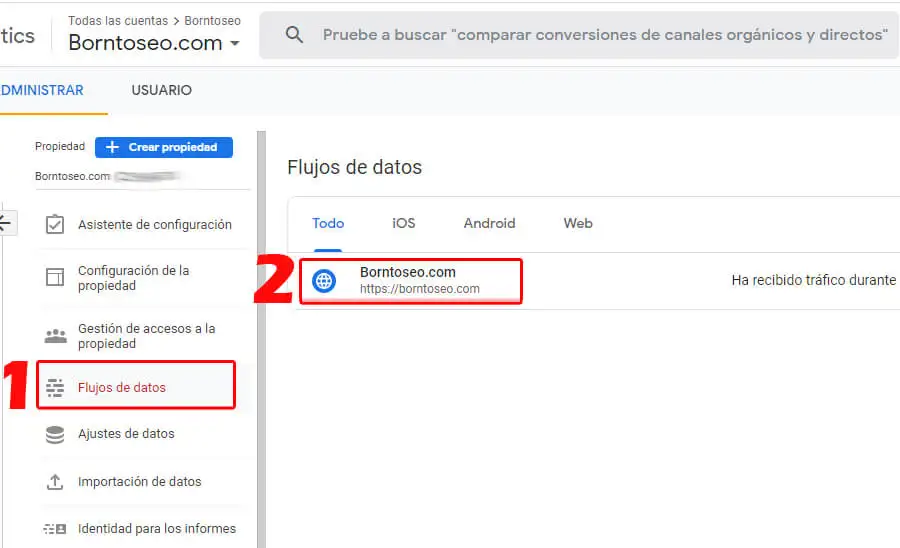
- Haz clic en Flujos de datos
- Haz clic donde aparece tu sitio
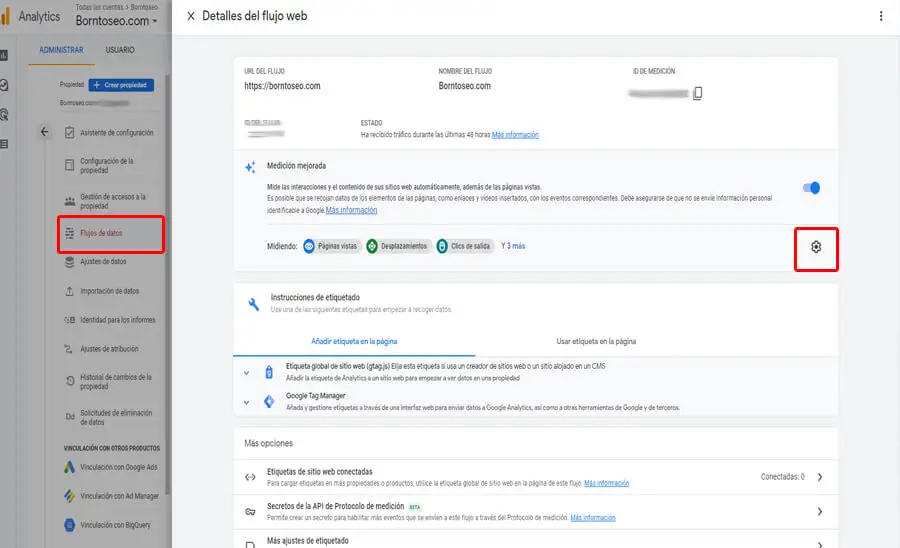
- Ahora haz clic en el engranaje.
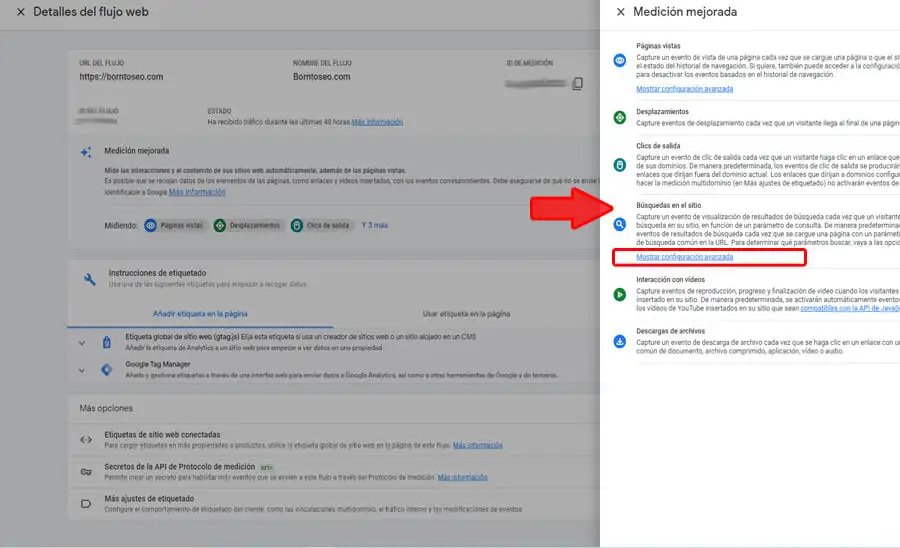
- Fíjate donde dice "Búsquedas en el sitio" comprueba que esté activado y haz clic en Mostrar configuración avanzada.
- Dentro de parámetro de consulta de términos, debería encontrarse el término que utiliza tu buscador, de lo contrario lo introduciremos el primero.
Fijaros también en el cuadro de "Parámetros de búsqueda adicionales" Si tenemos filtros de búsqueda (esto suele ocurrir en tiendas online, pero también en algunos CMS como Joomla), nuestra URL arroja otros términos después de la palabra que usamos para efectuar la búsqueda.
Estos términos deberían incluirse dentro de este último recuadro (Parámetros de consulta adicionales).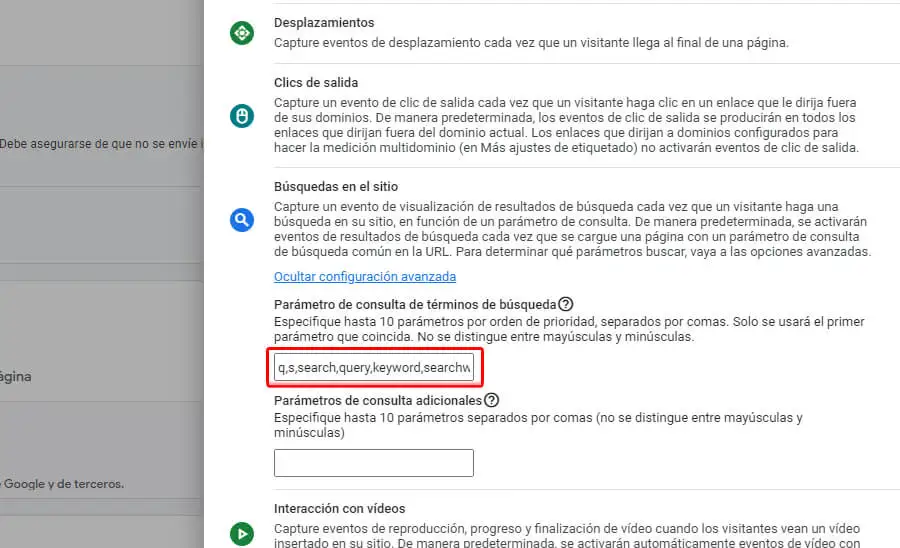
Configurar Búsqueda interna en Google Analytics Universal
Nos encontramos dentro de la sección administrar de nuestra cuenta de Google Analytics y si vemos la columna "Vista".
Configuremos la búsqueda interna en solo 4 pasos:
- Dentro de la columna vista pulsaremos donde dice "Configuración de la vista"
- Haremos scroll hasta ver el encabezado "Configuración de búsqueda en el sitio" y activaremos el seguimiento de búsqueda en el sitio.
- Donde pone Parámetro de consulta, deberemos escribir el parámetro que utiliza nuestro sitio web para identificar las búsquedas (el que os dije al principio del todo que copiarais)
- Ahora fijaos donde dice "categorías de búsqueda en el sitio", deberemos activarlo y rellenarlo en el caso de que nuestro buscador cuente con filtros*
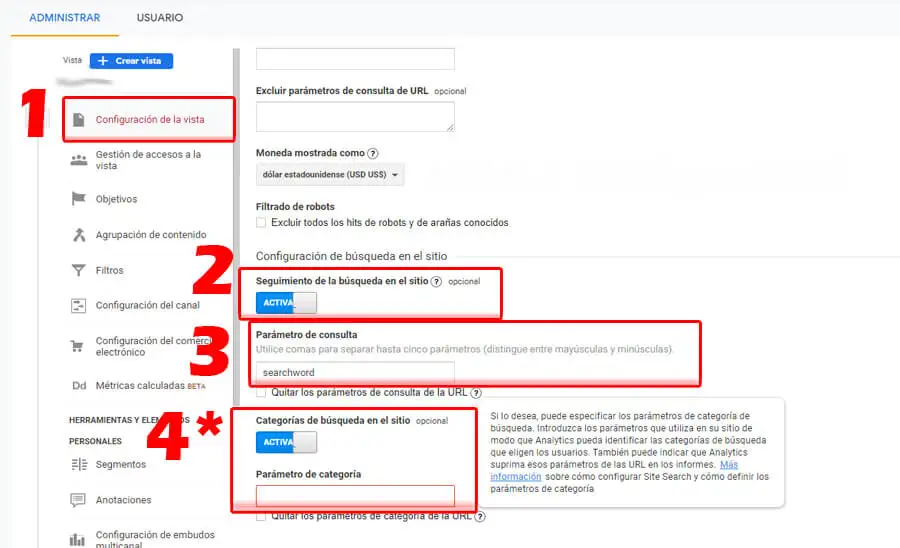
*Tal y como hemos indicado en el punto anterior, las tiendas online tienden a tener filtros de búsqueda (precio, talla, entre otros), pero algunos CMS también pueden tener filtros. Para conocer estos parámetros deberíamos ir activando los filtros uno a uno, los ceremos cuando realicemos una búsqueda, generalmente al final.
¿Cómo vemos lo que buscan en nuestro buscador interno?
· Si utilizas Google Universal Analytics
Bastará con ir a: Comportamiento / Búsquedas en el Sitio / Términos de búsqueda
De esta forma obtendremos una información crucial para mejorar en varios aspectos, tales como el posicionamiento, la estructura y la conversión. Si te ha quedado alguna duda, puedes leer más aquí.
· Si utilizas GA4
Deberás ir a: informes / Interacción / Eventos
Es posible que tengas que esperar un tiempo a que Google detecte el término que utiliza tu buscador interno, una vez lo detecte aparecerá automáticamente. Puedes leer más aquí.
Activar Búsqueda en Sitio en Analytics
¡Es muy fácil! ¿¡Vedad!?
¡Espero que esta publicación te haya sido de utilidad!